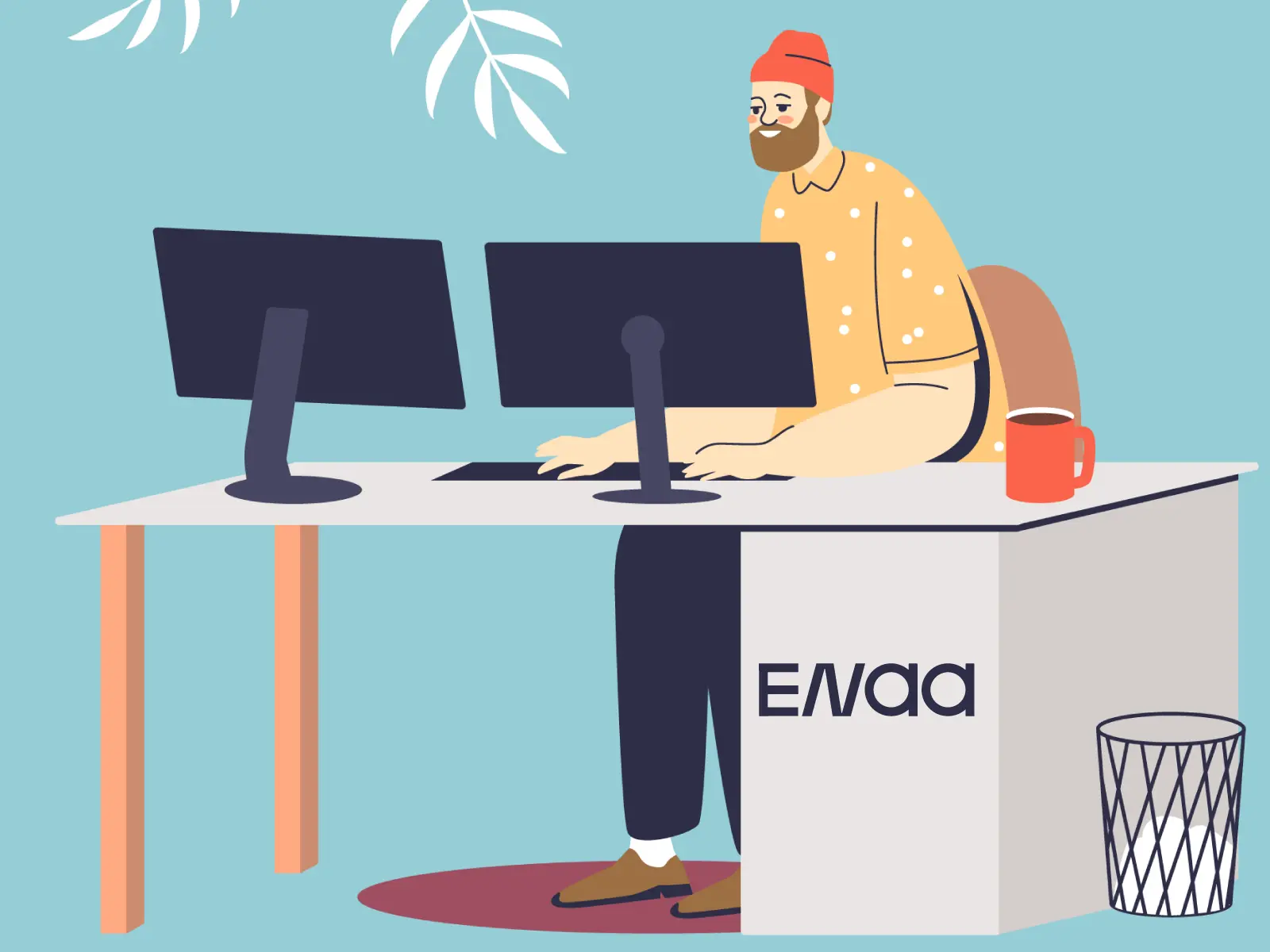
Ste se že kdaj zalotili, da pri delu polovico časa porabite za preklapljanje med zavihki, dokumenti, Teamsi in tabelami?
V letu 2026 je večopravilnost na računalniku postala bolj intenzivna kot kadarkoli prej, en sam zaslon pa pogosto preprosto ne zadošča več.
Ravno zato ima dodaten monitor tako velik učinek. Dva monitorja pomenita boljši pregled nad delom, manj prekinitev in hitrejše preklapljanje med nalogami. Gre za eno najbolj praktičnih nadgradenj delovnega okolja, razliko pa občutite že prvi dan.
Potrebujete dodatni monitor za laptop ali namizni računalnik? Na Enaa vas čakajo QHD, 4K, USB-C in ultrawide monitorji za domačo pisarno, multitasking in profesionalno delo, številni modeli pa so na zalogi za hitro dostavo ali osebni prevzem v Ljubljani.
Kazalo
- Zakaj je dodatni monitor nujen za bolj produktivno delo?
- Kako izbrati pravi priklop za dodatni monitor: HDMI, DisplayPort, USB-C ali Thunderbolt 5?
- HDMI za monitor: univerzalna izbira za namizne računalnike
- DisplayPort za monitor: najboljša izbira za višje ločljivosti in 120 Hz
- USB-C monitorji za prenosnike: en kabel za sliko, podatke in polnjenje
- Thunderbolt 5 monitorji: premium rešitev za prenosnik + 2 monitorja
- Brezžični monitorji in Wi-Fi 7: ali lahko dodatni zaslon deluje brez kabla?
- Kako izbrati prava dva monitorja za delo 2026 (velikost, ločljivost, panel)
- 27 ali 32 palcev: katera velikost monitorja je najboljša za delo?
- QHD, 4K ali 5K: kakšno ločljivost monitorja izbrati v 2026?
- PPI pri monitorjih: zakaj je ostrina besedila pomembna pri dveh zaslonih?
- 100 Hz ali 120 Hz monitor: ali je višje osveževanje pomembno za pisarniško delo?
- IPS Black, OLED ali Mini LED: kateri panel monitorja izbrati za delo?
- Monitorji s KVM stikalom: kako upravljati dva računalnika z enim monitorjem?
- Uporaba dveh monitorjev: najboljša postavitev, ergonomija in praktični nasveti
- Dva monitorja ali ultrawide monitor: kaj je boljša izbira za delo v 2026?
- Kako priklopiti dodatni monitor na starejši računalnik?
- Programska oprema za dva monitorja: upravljanje oken v Windows 11 in macOS
- Kako povezati dva monitorja na en računalnik ali prenosnik?
- Kaj je pri monitorjih in priklopih v letu 2026 že zastarelo?
- Najpogostejše težave pri dveh monitorjih in kako jih rešiti
Zakaj je dodatni monitor nujen za bolj produktivno delo?
Vsakič, ko zaprete okno na računalniku, odprete drugo, minimizirate, iščete pravi zavihek in se vrnete nazaj, se zgodi nekaj pomembnega: vaši možgani plačajo strošek preklopa.
To je trenutek, ko izgubite kontekst. In če se to dogaja stokrat na dan, se to ne pozna le na živcih, ampak tudi na:
- hitrosti dela
- utrujenosti
- številu napak
- sposobnosti fokusa
Drugi monitor je v praksi kot razširitev kratkoročnega spomina: kar imate pred sabo, lahko uporabite takoj, brez mentalnega “reloadanja”.
Tipični scenariji 2026:
- Excel / Power BI na enem zaslonu, poročilo v Wordu na drugem
- mail / Teams na drugem zaslonu, delo na prvem
- programiranje: koda + dokumentacija/terminal
- kreativno delo: čist canvas na enem, orodja in paneli na drugem
Kako izbrati pravi priklop za dodatni monitor: HDMI, DisplayPort, USB-C ali Thunderbolt 5?
Pri postavitvi dveh monitorjev je največja razlika v tem, kako jih boste priklopili. V letu 2026 ima večina prenosnikov manj “klasičnih” izhodov, zato je izbira priklopa ključna za:
- maksimalno ločljivost (QHD, 4K, 5K, 6K)
- osveževanje (60 Hz vs 120 Hz+)
- stabilnost (brez utripanja / drop-outov)
- postavitev brez kablov (monitor kot docking postaja)
Spodaj je najhitrejši pregled štirih glavnih možnosti.
HDMI za monitor: univerzalna izbira za namizne računalnike
HDMI je še vedno najbolj razširjen standard:
- skoraj vsak monitor ga ima,
- vsi televizorji ga imajo,
- namizni PC-ji in grafične kartice ga podpirajo.
Kdaj je HDMI idealen?
- ko imate namizni računalnik
- ko želite preprosto delovanje brez dodatnih adapterjev
- ko priklapljate monitor na več naprav (PC + konzola + laptop)
Na kaj pazite v 2026:
- starejši HDMI kabli so pogosto ozko grlo
- za višje ločljivosti in 120 Hz+ uporabljajte kakovosten certificiran HDMI kabel ustreznega standarda
👉 HDMI je super, če imate dovolj izhodov. Slabost pa je, da ne prenaša podatkov/huba, zato tipkovnica in miška običajno ostaneta priklopljeni na računalnik.
DisplayPort za monitor: najboljša izbira za višje ločljivosti in 120 Hz
DisplayPort je pri monitorjih še vedno eden najboljših priklopov za produktivno delo, predvsem pri višjih ločljivostih in višjem osveževanju slike.
Najpogosteje ga najdete pri:
- monitorjih višjega razreda
- gaming monitorjih
- profesionalnih delovnih postavitvah
- docking postajah
Prednosti DisplayPort povezave:
- odlična za višje osveževanje (100 Hz, 120 Hz, 144 Hz+)
- stabilna pri QHD in 4K ločljivostih
- pogosto boljša izbira kot HDMI pri več monitorjih
- podpora za veriženje nekaterih monitorjev (daisy chaining)
👉 Če kupujete dodatni monitor predvsem za delo z računalnikom, je DisplayPort pogosto najbolj “računalniški” priklop, medtem ko je HDMI bolj univerzalen standard za širšo uporabo.
USB-C monitorji za prenosnike: en kabel za sliko, podatke in polnjenje
USB-C je danes na videz en priklop za vse. V praksi pa obstaja trik:
USB-C je lahko:
- samo za polnjenje
- samo za prenos podatkov
- ali pa podpira tudi video izhod (DisplayPort Alt Mode)
To je razlog, da ljudje pogosto priklopijo monitor … in se ne zgodi nič. 🙂
Kdaj je USB-C prava izbira?
- ko imate laptop z USB-C izhodom, ki podpira video (DP Alt Mode)
- ko želite minimalistično postavitev
- ko imate monitor z USB-C vhodom (in pogosto tudi napajanjem)
Kaj je največja prednost USB-C monitorjev v 2026?
Veliko sodobnih monitorjev deluje kot USB-C hub:
- v monitor priklopite miško + tipkovnico + USB ključ
- laptop povežete z enim kablom
- hkrati se laptop lahko tudi polni (Power Delivery)
To je pristop enega kabla, samo da ni vedno Thunderbolt.
Pomembno:
Če želite 4K + 120 Hz ali več, preverite:
- ali USB-C vhod podpira dovolj pasovne širine
- ali monitor podpira ustrezno različico (USB-C/DP)
- ali kabel podpira zahtevani standard (tu je pogosto problem)
Thunderbolt 5 monitorji: premium rešitev za prenosnik + 2 monitorja
Thunderbolt 5 se v letu 2026 pojavlja predvsem pri premium prenosnikih in naprednih delovnih postavitvah, ker omogoča:
- izjemno visoko pasovno širino (idealno za 4K in višje ločljivosti)
- prenos slike + podatkov + ethernet + periferijo
- polnjenje prenosnika (tudi višje moči)
- možnost priklopa več zaslonov preko docking/hub sistemov
Za koga je Thunderbolt 5 najboljši?
- če delate profesionalno (pisarna/analitika/IT/kreativa)
- če želite 2 monitorja + laptop brez kablovja
- če imate Mac ali zmogljivejši Windows prenosnik s podporo za Thunderbolt
Če je USB-C najpogostejši, je Thunderbolt najbolj brezkompromisen.
Brezžični monitorji in Wi-Fi 7: ali lahko dodatni zaslon deluje brez kabla?
Če ste pristaš popolnoma prazne delovne mize brez enega samega vidnega kabla, je 2026 vaše leto.
Tehnologija Wi-Fi 7 je s svojo ekstremno nizko zakasnitvijo (latency) in ogromno pasovno širino omogočila, da postajajo brezžični monitorji realna alternativa.
Zakaj je brezžična povezava zdaj boljša?
- Ni več zatikanja: Zahvaljujoč tehnologiji MLO (Multi-Link Operation) Wi-Fi 7 uporablja več frekvenčnih pasov hkrati. To pomeni, da slika na dodatnem monitorju ne bo zamrznila, ko nekdo v sosednji sobi začne prenašati veliko datoteko.
- Hitro preklapljanje: Svoj laptop samo prinesete k mizi in slika se samodejno pojavi na zaslonu brez iskanja priključka v temi.
- Čist videz: Idealno za minimalistične pisarne in sprejemne pultov.
Vendar pozor – kabel ima še vedno prednost: Kljub napredku Wi-Fi 7 fizika ostaja fizika. Za profesionalno video montažo, gaming ali delo v 8K ločljivosti bo kakovosten Thunderbolt 5 ali DisplayPort 2.1 kabel še vedno ponudil tisto zadnjo stopnjo odzivnosti in barvne globine, ki jo brezžično omrežje včasih težko dohaja.
Prav tako brezžična povezava ne polni vašega laptopa, zato boste za napajanje vseeno potrebovali vsaj en kabel (razen če uporabljate mizo z vgrajenim brezžičnim polnilnikom).
Hitri povzetek 2026:
✅ Namizni računalnik → HDMI / DisplayPort
✅ Laptop + en monitor → USB-C (če podpira DP Alt Mode)
✅ Laptop + 2 monitorja + hub + polnjenje → Thunderbolt 4, USB4 ali Thunderbolt 5
✅ Najbolj čist setup → USB-C/TB monitor, ki deluje kot docking postaja
Na Enaa najdete dodatne monitorje za produktivno delo, Excel, Teams sestanke, programiranje in kreativne projekte — od poceni monitorjev do premium USB-C in Thunderbolt monitorjev z možnostjo nakupa na obroke.
Kako izbrati prava dva monitorja za delo 2026 (velikost, ločljivost, panel)
Dva monitorja sta lahko največja nadgradnja produktivnosti … ali pa vir novih težav (zrnato besedilo, neenako skaliranje, slaba ergonomija).
V letu 2026 se pri izbiri ne odločate več samo med “24 ali 27 palcev”, ampak med kombinacijo faktorjev, ki neposredno vplivajo na udobje pri delu:
- ločljivost in gostota pikslov (PPI)
- panelna tehnologija (kako berljivo je besedilo)
- osveževanje (koliko napora imajo oči)
- priklop in hub funkcije (koliko kablov boste imeli na mizi)
27 ali 32 palcev: katera velikost monitorja je najboljša za delo?
Najpogostejša izbira ostajajo 27-palčni monitorji, ker ponujajo najboljše razmerje med:
- velikostjo delovne površine
- ergonomijo (niso predaleč / preveliki)
- prostorom na mizi
- ceno
32-palčni monitorji pa so v 2026 postali nova klasika za tiste, ki:
- veliko delajo z velikimi preglednicami
- uporabljajo split-screen (2 okni na enem monitorju)
- želijo večji tekst brez prevelikega zooma
Praktično pravilo:
- če sedite bližje zaslonu in imate manjšo mizo → 27 palcev
- če imate globoko mizo in več prostora → 32 palcev
👉 Idealna globina mize za 27” je cca 70–80 cm. Za 32” še malo več, sicer boste preblizu in boste stalno premikali fokus z očmi.
QHD, 4K ali 5K: kakšno ločljivost monitorja izbrati v 2026?
V 2026 velja preprosto pravilo: večji monitor = večja ločljivost, sicer dobite “zrnato” sliko, predvsem pri besedilu.
Priporočila 2026:
- 27” monitor → minimalno QHD (2560×1440), idealno 4K
- 32” monitor → 4K je praktično obvezno
- 24” monitor → FHD je še sprejemljiv, a ni več idealen za celodnevno delo
Zakaj je to pomembno? Ker sta Excel in Word na zrnati sliki veliko bolj naporna za oči kot recimo video ali fotografija. Na slabši ostrini besedila boste hitreje utrujeni, hitreje boste izgubljali fokus in pogosteje vas bo bolela glava.
PPI pri monitorjih: zakaj je ostrina besedila pomembna pri dveh zaslonih?
Če obstaja ena stvar, ki jo ljudje pri dveh monitorjih podcenjujejo, je to ujemanje gostote pikslov.
PPI pove, kako ostro je besedilo glede na velikost zaslona. Če imate:
- en monitor z visokim PPI (ostro besedilo),
- drugi monitor z nizkim PPI (večji “kvadratki”),
… bodo oči pri vsakem premiku pogleda delale ponovni fokus. To se sliši malenkostno, v praksi pa je to največji razlog, zakaj nekateri po nakupu dveh monitorjev rečejo: “ne vem, nekaj mi ni udobno”.
Tipična napaka:
27” 4K (ostro)
24” FHD (zrnato)
➡️ prehod med zaslonoma vas zmoti, miška se obnaša čudno, scaling se ne ujema.
Zlato pravilo 2026: če le lahko, kupite dva identična monitorja. Če to ni mogoče, naj bosta vsaj:
- podobne velikosti
- podobne ločljivosti
- podobnega PPI (enaka ostrina besedila)
100 Hz ali 120 Hz monitor: ali je višje osveževanje pomembno za pisarniško delo?
Dolgo časa je bil 60 Hz standard. V 2026 pa razlika ni več luksuz, ampak realna razlika v udobju. Če:
- veliko skrolate po dokumentih
- preklapljate med tabelami
- berete veliko besedila
… je 120 Hz osveževanje opazno bolj prijazno do oči. Premikanje je bolj gladko in manj trza, kar pri celodnevnem delu zmanjša utrujenost.
Priporočilo 2026:
- vsaj 75 Hz (če gledate poceni monitorje)
- idealno 100–120 Hz (za resno pisarniško postavitev)
Bonus: tudi kurzor in premikanje oken delujeta bolj mehko, kar dvigne občutek kakovosti.
IPS Black, OLED ali Mini LED: kateri panel monitorja izbrati za delo?
Ta del je ključen, ker pri dveh monitorjih veliko časa preživite v “belih” aplikacijah (dokumentacija, maili, preglednice). Pri tem je berljivost bolj pomembna kot čudovite barve.
IPS Black (najboljša izbira za večino pisarn)
Če delate večinoma s tekstom in svetlim ozadjem:
- Word
- Outlook
- splet
- ERP
- Excel
… je IPS Black v 2026 najbolj racionalna izbira. Ponuja boljši kontrast, zato so črke bolj črne in manj sprane.
Zakaj je to pomembno?
Ker slab kontrast pomeni, da oči stalno iščejo robove črk. Pri IPS Black je branje bolj mirno.
OLED / Tandem OLED (za dark mode + kreativno delo)
Če radi uporabljate “dark mode” ali če delate z grafiko:
- Photoshop / Illustrator
- video montaža
- barvno kritično delo
… je OLED izjemen zaradi:
- popolne črnine
- kontrasta
- barvne globine
V letu 2026 je večji fokus na tehnologijah, ki zmanjšujejo burn-in. Sodobni OLED monitorji imajo precej boljše zaščite proti burn-inu kot nekoč, vseeno pa za statične pisarniške vsebine niso vedno najbolj racionalna izbira.
Še vedno velja: OLED je boljši za tiste, ki imajo raznolike vsebine (ne 10 ur Outlooka vsak dan). OLED zdaj primeren tudi za tiste, ki delajo v temnem načinu (Dark Mode), saj tam zares zablesti.
Mini LED (za svetilnost + HDR + premium občutek)
Mini LED je kompromis med IPS in OLED:
- svetlo
- dober kontrast
- kvaliteten “premium” izgled
Če želite monitor, ki bo dober za:
- delo
- multimedijo
- vsebine z več svetilnosti
… je Mini LED super izbira.
👉 Če vas zanima še širša slika, skočite v članek Kateri monitor kupiti.
Monitorji s KVM stikalom: kako upravljati dva računalnika z enim monitorjem?
Vedno več ljudi v 2026 uporablja dva računalnika hkrati: službeni laptop in zasebni računalnik. Pri klasični postavitvi to pogosto pomeni dvojne kable, dve tipkovnici ali stalno preklapljanje periferije.
Tu pride prav KVM stikalo. KVM (Keyboard, Video, Mouse) omogoča, da z eno tipkovnico, eno miško in enim monitorjem upravljate več računalnikov ter med njimi preklapljate z enim klikom.
Veliko sodobnih USB-C monitorjev ima danes vgrajen KVM, zato dodatna oprema pogosto sploh ni potrebna.
To je posebej praktično za:
- domačo pisarno
- uporabo službenega in zasebnega laptopa
- programerje in IT uporabnike
- ustvarjalce vsebin z več napravami
👉 Če pogosto preklapljate med dvema računalnikoma, je KVM stikalo ena najbolj podcenjenih funkcij pri nakupu monitorja.
Uporaba dveh monitorjev: najboljša postavitev, ergonomija in praktični nasveti
Največja napaka pri dveh zaslonih je, da ljudje monitorja postavijo preveč narazen, potem pa se cel dan obračajo z glavo.
Razlog je preprost: večina ljudi postavi zaslone tako, kot se jim zdi logično, ne pa tako, kot je za telo optimalno.
Postavitev dveh monitorjev 80/20: glavni zaslon + pomožni zaslon
To je najbolj pogosta in najbolj ergonomska postavitev.
- glavni monitor je direktno pred vami
- drugi je ob strani, rahlo obrnjen proti vam
- kot med zaslonoma naj bo cca 15–30 stopinj
Uporaba:
- glavni monitor: delo, dokument, Excel
- dodatni monitor: mail, chat, koledar, navodila, reference
Ta postavitev je odlična, ker večino časa delate z očmi, ne z vratom.
Postavitev dveh monitorjev 50/50: oba zaslona enako pomembna
Če res aktivno delate na obeh zaslonih:
- monitorja postavite v obliko črke “V”
- stik med njima je pred nosom
To je postavitev za:
- analitiko
- primerjanje dokumentov
- programiranje (koda + output)
- urejanje vsebin
Višina in razdalja monitorja: kako pravilno postaviti zaslon za manj utrujenosti?
- zgornji rob zaslona naj bo približno v višini oči
- zaslon naj bo rahlo nagnjen nazaj
- razdalja: približno dolžina iztegnjene roke (odvisno od velikosti)
Če gledate navzgor → monitor je previsoko.
Če se sključite → monitor je prenizko.
Monitor arms: najbolj podcenjena nadgradnja za domačo pisarno
Nosilne roke za monitor (monitor arms) v 2026 niso več dodatek za geeke, ampak najbolj praktična ergonomija, ker:
- nastavite višino milimetrsko
- zavrtite zaslon brez premikanja podstavkov
- sprostite prostor na mizi
Če želite postavitev, ki je videti profesionalno, je to najbolj enostaven premium učinek.
Dva monitorja ali ultrawide monitor: kaj je boljša izbira za delo v 2026?
To je najpogostejša dilema kupcev.
Ultrawide monitor je odlična izbira, če:
- želite en velik neprekinjen prostor
- delate s časovnico (video/audio)
- imate radi, da so okna široka
Dva monitorja sta bolj praktična, če:
- delate z različno vrsto vsebin hkrati
- želite ločiti glavno delo od komunikacije
- imate veliko sestankov in chatov
- želite več fokusa
Najbolj realističen zaključek:
“kreativa + timeline” → ultrawide monitor
“office + multitasking” → dva monitorja
Obstaja tudi možnost Dual-QHD (32:9) monitorjev, ki so v bistvu dva 27-palčna monitorja v enem ohišju brez roba na sredini. To je v 2026 priljubljena izbira za tiste, ki želijo prednosti obeh svetov.
Če želite manj preklapljanja med okni in več prostora za delo, preverite ponudbo monitorjev na Enaa, kjer vas čakajo 27-palčni, 32-palčni, ultrawide QHD in 4K zasloni za domačo pisarno, laptop ali napredno pisarniško postavitev.
Kako priklopiti dodatni monitor na starejši računalnik?
Če imate starejši prenosnik ali namizni računalnik brez sodobnih priključkov, ni vse izgubljeno. Na voljo so številni adapterji in pretvorniki (npr. USB na HDMI ali DisplayPort), s katerimi lahko dodate zunanji zaslon.
Stari računalniki z le VGA ali DVI priključki bodo sicer omejeni pri ločljivosti in kakovosti slike, a za osnovno uporabo so še vedno v redu.
Programska oprema za dva monitorja: upravljanje oken v Windows 11 in macOS
Dodatni monitor pomeni samo “več prostora”, če ga znate uporabljati. Brez dobrega upravljanja oken se hitro zgodi naslednje:
- okna “plavajo” naokoli
- vsakič znova ročno premikate aplikacije
- po priklopu prenosnika se vse zmeša
- polovico časa lovite, kam je šel Chrome
V letu 2026 sta Windows in macOS na srečo že precej napredna. In kar je najbolj pomembno: oba sistema sta končno dojela, da ljudje delajo na laptopu + monitorjih v “dock” načinu.
Windows 11 Snap Layouts in Snap Groups za dva monitorja
V 2026 je Windows 11 res močan pri upravljanju oken:
- Snap Layouts (razporejanje oken)
- Snap Groups (zapomni si skupine)
- ob ponovnem priklopu monitorja se okna “spomnijo” postavitve
Nasvet za napredne uporabnike: PowerToys (FancyZones)
Če želite lastne mreže (npr. 3 stolpci + 1 mini okno), je to najboljši trik.
macOS multitasking za več monitorjev: Separate Spaces in tile managerji
Pri macOS je ključna nastavitev: Displays have separate Spaces
To omogoča:
- fullscreen app na enem monitorju
- na drugem pa normalno delo z okni
Za napredne: tile manager (Magnet / podobni)
- Za natančnejša navodila za nastavitev dodatnih zaslonov v sistemu Windows si oglejte Microsoftovo uradno stran z navodili za nastavitev.
- Uporabniki računalnika Apple Mac si postopek priklopa ogledate na uradni strani za pomoč uporabnikom podjetja Apple.
Kako povezati dva monitorja na en računalnik ali prenosnik?
Priklop dveh monitorjev se zdi preprost, v praksi pa se pogosto zatakne pri eni od treh stvari: računalnik ne podpira dveh zaslonov, USB-C ni video izhod ali pa kabel/adapter ne zmore izbrane ločljivosti in osveževanja.
Če si to razjasnite vnaprej, bo postavitev hitra in brez živciranja.
Kaj preveriti pred priklopom dodatnega monitorja?
1) Koliko zunanjih zaslonov sploh podpira vaš računalnik?
Pri nekaterih prenosnikih (predvsem osnovni) je podpora omejena na en zunanji monitor, tudi če imajo več priključkov.
2) Ali vaš USB-C podpira video?
USB-C priključek je lahko:
- samo za polnjenje/podatke
- ali pa podpira tudi sliko (DisplayPort Alt Mode / Thunderbolt).
Če USB-C ne podpira videa, noben “USB-C → HDMI” adapter ne bo pomagal.
Prenosnik + 2 monitorja: najbolj praktična postavitev 2026
Možnost A: 1 monitor z USB-C/TB hubom + drugi monitor posebej (najbolj čist setup)
To je danes najbolj praktičen način. Kako:
- prenosnik povežete z monitorjem prek USB-C/Thunderbolt (slika + podatki + pogosto tudi polnjenje)
- dodatni monitor priklopite:
- v HDMI na prenosniku ali
- v dodatni video izhod na prenosniku/docku
Prednost: manj kablov, vse je bolj urejeno.
Nasvet: če imate možnost, izberite monitor, ki deluje kot hub (USB priključki, ethernet, polnjenje).
Možnost B: docking postaja (USB-C/TB) + 2 monitorja
Najbolj univerzalna rešitev, če ima prenosnik malo priključkov.
Kako:
- prenosnik → dock (1 kabel)
- oba monitorja → dock (HDMI/DP)
To je praktično, če vsak dan priklapljate in odklapljate laptop (domača pisarna/služba ali coworking).
Kako povezati dva monitorja na namizni računalnik?
Pri namiznih računalnikih monitorja običajno priklopite direktno v grafično kartico:
- HDMI / DisplayPort → Monitor 1
- HDMI / DisplayPort → Monitor 2
V Windows nato izberete:
Nastavitve zaslona → Razširi zaslone (Extend).
Nastavitve za dva monitorja: scaling, primarni zaslon in 120 Hz
To je tisti del, ki loči postavitev, ki deluje, od postavitve, ki je nadležna.
- Razporeditev zaslonov (da se miška logično premika levo desno)
- Primarni zaslon (kjer imate glavno delo)
- Scaling (povečava) – posebej, če imate 4K + QHD kombinacijo
- Osveževanje (Hz) – Windows pogosto privzeto nastavi 60 Hz, zato ročno nastavite 100/120 Hz, če monitor to podpira
Dodatni monitor ne dela? Najpogostejši problemi in hitre rešitve
Na Macu en monitor dela, drugi ne: pogosto gre za omejitev modela (število podprtih zaslonov) ali za neustrezen način priklopa.
Drugi monitor ni zaznan: preverite port/kabel, nato “Detect display” v nastavitvah.
Deluje samo 60 Hz: skoraj vedno kabel/adapter/dock omejuje pasovno širino.
Utripanje ali izpadi slike: zamenjajte kabel (pri višjih ločljivostih/Hz je kabel pogosto krivec).
Kaj je pri monitorjih in priklopih v letu 2026 že zastarelo?
Če kupujete novo računalniško opremo, se izogibajte:
- 1080p na večjih zaslonih danes pogosto deluje premalo ostro za celodnevno pisarniško delo
- 60 Hz → pri dolgem delu očitno slabša izkušnja kot 120 Hz osveževanje zaslona
- VGA / DVI → v 2026 je to res za v muzej računalništva
- stari Mini LED (brez naprednih con / RGB) → lahko moteče “cvetenje” (blooming)
Najpogostejše težave pri dveh monitorjih in kako jih rešiti
Monitor ni zaznan
- preverite kabel
- posodobite gonilnike grafike
- v Windows: “Detect displays”
Različne ločljivosti / scaling
- uskladite scaling (125%/150%)
- idealno: podobna PPI
Utripanje slike
- pogosto kabel ni dovolj dober (posebej pri višjih Hz)
- zamenjajte za kakovosten certificiran kabel ustreznega standarda
Prenosnik podpira samo en zunanji monitor
- pri nekaterih modelih (posebej osnovni) je to omejitev
- rešitev je docking postaja, ki podpira ustrezno tehnologijo (odvisno od laptopa)
Dodatni monitor ni več razkošje, temveč pametna naložba v bolj pregledno, hitro in udobno delo. Pred nakupom le preverite priključke, premislite, koliko prostora potrebujete in izberite monitor, ki podpira vaše delo. Ali pa si omislite kar ultrawide monitor in s tem nadomestite dva zaslona.
Na Enaa najdete monitorje za domačo pisarno, kreativno delo, gaming in napredne poslovne postavitve — od cenovno dostopnih 27-palčnih QHD zaslonov do premium USB-C in ultrawide monitorjev. Veliko izdelkov je na zalogi za hitro dostavo, izkoristite pa lahko tudi ugodne akcije, nakup na obroke in osebni prevzem v Ljubljani.
👉 Oglejte si ponudbo monitorjev na Enaa in sestavite postavitev, pri kateri boste manj časa iskali okna in več časa dejansko delali.


